- Strategic Advanced Recovery - FixData
- Posts
- ¿Sabias qué? Diez segundos son la diferencia para perder tu información
¿Sabias qué? Diez segundos son la diferencia para perder tu información
Edición #16 por FixData

Alberto Navarro
February 14, 2024

¡Gracias por ser parte de la comunidad Fixdata! ¿Sabías qué? Solo son necesarios diez segundos para perder tu información, en esta edición abordaremos el tema de la perdida de datos en discos duros externos. En nuestra versión premium analizaremos el flujo del proceso de la recuperación de información en discos duros.
Trivia
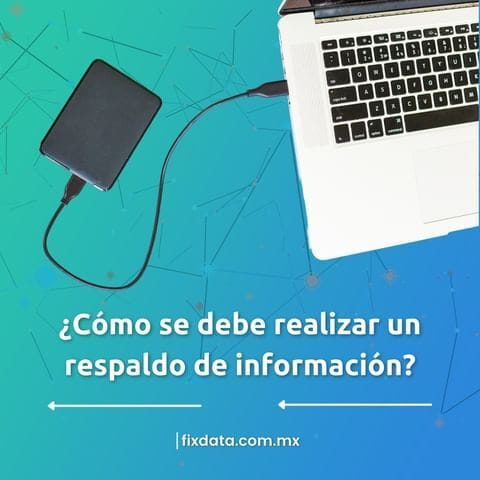
¿Cómo se debe realizar un respaldo de información?
(respuesta al final del newsletter)
Diez segundos son la diferencia.
Luego de la pandemia, el trabajo en casa se volvió un estilo de trabajo muy usado por diferentes empresas. Ya sea que decidas trabajar desde casa o desde algún otro lugar que sea práctico para desempeñar tus actividades.
Podemos utilizar diferentes herramientas y dispositivos para resguardar toda nuestra vida digital; y es natural que nuestro trabajo nos traiga de arriba abajo, ya sea desde nuestra oficina o desde un área externa, y contar con dispositivos de almacenamiento externos se convierten en nuestros mejores aliados cuando se trata de guardar información.

Gracias a estos dispositivos, ya no es necesario cargar con el montón de papeles o documentos que se acostumbraba llevar. La vida cotidiana es más liviana, y se resume en cargar tu laptop y un disco duro externo para almacenar o respaldar tu información. Simplemente, llegas a tu sitio preferido, te instalas, realizas tus actividades y cuando terminas tu trabajo, llega la hora de retirarte; desconectas todo, guardas tu equipo y te vas, convirtiendo este proceso en tu rutina diaria, ya que siempre hay más por hacer.
Llega un día nuevo y es hora de retomar nuestras labores, pero ¡o sorpresa! Tu equipo no es capaz de leer tu dispositivo de almacenamiento por ningún lado y simplemente no entiendes qué pasó.
¿Sabías que los HDD externos requieren tiempo para asimilar que están dejando de trabajar? Suena un poco extraordinario, pero aunque no lo creas, por más que se haya terminado la transmisión de archivos y tu disco ya no esté en “uso”, es muy posible que se estén ejecutando procesos en segundo plano. El desconectar un disco duro sin antes expulsarlo, puede ocasionar que se dañen algunos de tus archivos, el sistema de archivos en general o que se dañen algunas de las zonas de escritura, lo que se resumiría en un daño lógico y en la pérdida de tus datos.
Lo recomendable en este caso sería salir de todas las carpetas en uso, asegurarse de estar completamente fuera de la unidad, expulsarla de manera segura y esperar al menos diez segundos para desconectar tu disco duro externo. De esta forma podrás cambiar completamente la historia, cuidar tus archivos y salvar todo tu trabajo, solo por esperar 10 segundos más.
Pero no te preocupes, en caso de que se te pasara hacerlo y fallará alguno de tus dispositivos de almacenamiento, FixData está a la orden para revisar tu unidad.
¿Qué es un disco duro externo?
Es un dispositivo de almacenamiento compuesto por un HDD, y este puede ser de 2.5 pulgadas o de 3.5 pulgadas de grosor. Están diseñados para ser portátiles y cuentan con una entrada USB que se puede conectar al equipo de cómputo.

¿Por qué usarlos?
Este tipo de unidades son portátiles, lo que permite llevarlas a cualquier lugar. Son ideales para trasladar información y guardarla en un solo lugar, como copias de seguridad, entre otros usos.
¿En qué dispositivos se pueden utilizar?
Al contar con un puerto USB, este dispositivo es compatible con una amplia variedad de equipos, incluyendo laptops, computadoras de escritorio, consolas de videojuegos, entre otros.
Recomendaciones para utilizarlo:
Es recomendable utilizar el dispositivo para guardar información, como respaldos o información en general, debido a que los discos duros suelen tener una mayor durabilidad que las unidades de estado sólido, ofreciendo así mayor fiabilidad.
¿Qué conector utilizan?
Estos discos tienen un adaptador de SATA a USB micro-B, el cual puede conectarse al equipo mediante un cable USB micro-B a USB.

Dimensiones:
Tienen 2.5 pulgadas de alto por 3 pulgadas de ancho, aunque el tamaño puede variar dependiendo de si tienen una cubierta de plástico. Incluso algunos pueden tener discos de 3.5 pulgadas con un conector de corriente.

Velocidad en comparación con un disco duro tradicional:
Los discos duros externos suelen ser más lentos que los discos internos, debido a que utilizan un puerto USB para la transferencia de datos. Por lo general, los discos duros externos pueden alcanzar velocidades máximas de 128 MB/s, mientras que los discos internos de 2.5 pulgadas pueden alcanzar velocidades de hasta 180 MB/s como máximo. Los discos duros internos de 3.5 pulgadas, por otro lado, pueden ofrecer velocidades aún mayores, llegando a alcanzar hasta 200 MB/s en condiciones óptimas.
Consumo:
Los discos duros externos de 2.5 pulgadas, en comparación con los internos, consumen la misma cantidad de energía, al igual que los discos duros de 3.5 pulgadas, ya sean externos o internos.
Por lo tanto:
Discos de 2.5 pulgadas consumen 5 V o 5 W.
Discos de 3.5 pulgadas consumen 12 V o más de 7 W.
Precio:
Los discos duros externos se pueden encontrar en el mercado por un promedio de 60 dólares por 1 TB. El costo de la unidad puede variar dependiendo del proveedor y la capacidad de almacenamiento.
Desventajas:
Son más propensos a sufrir caídas y golpes.
Son más lentos al utilizar un puerto USB en lugar de una conexión directa con un puerto SATA.
Están más expuestos a las vibraciones, lo que puede desalinear la cabeza lectora de los platos y dañarlos, dejando la unidad inutilizable.
Ventajas:
Son portátiles.
Si utilizas HDD de 2.5 pulgadas, son más compactos.
Puedes utilizar adaptadores para utilizar tus discos duros internos de manera externa.
¿Qué hacer si se me cayó el disco duro externo?


¿Cómo cuidar un HDD externo?
Para cuidar un HDD externo, es fundamental seguir ciertas recomendaciones que pueden ayudar a prolongar su vida útil. Los discos duros externos, aunque son dispositivos de almacenamiento convenientes y portátiles, están equipados con partes mecánicas que los hacen susceptibles a daños si no se manejan adecuadamente.

Brindando un ejemplo, el simple hecho de agitarlos demasiado puede acortar su vida útil de manera significativa, incluso sin que el usuario se dé cuenta de ello de inmediato. Por lo tanto, es esencial tener en cuenta ciertas prácticas para garantizar el correcto funcionamiento y la durabilidad de estos dispositivos de almacenamiento. A continuación, se presentan algunas sugerencias para un uso adecuado de la unidad externa de disco duro (HDD).
Expulsar de forma segura:

Es importante desconectar la unidad externa de manera apropiada. Para ello, se recomienda expulsar la unidad desde el sistema operativo antes de desconectarla físicamente.
Evitar el uso de imanes:

Es crucial mantener los imanes alejados del disco duro, ya que pueden provocar pérdidas irreparables de información. Dado que el disco duro contiene componentes magnéticos, como los platos del disco donde se almacena la información, la proximidad de imanes puede ser perjudicial.
Utilizar un regulador:

Es recomendable utilizar un regulador en el equipo de cómputo para evitar fluctuaciones de corriente. Estas fluctuaciones pueden dañar el disco duro, ya que las cabezas de lectura y escritura podrían no estacionarse correctamente durante una bajada de corriente, lo que podría ocasionar rayones en los platos.
Evitar golpes y caídas:

Los golpes y caídas pueden causar daños significativos en el disco duro, incluso provocando la pérdida de información. Es importante manipular la unidad con cuidado y evitar situaciones que puedan generar impactos físicos.
Controlar la temperatura:

Las altas temperaturas pueden afectar negativamente al disco duro, acortando su vida útil. Se recomienda evitar exponer la unidad a condiciones de temperatura extrema y, si es posible, utilizar un ventilador externo para mantenerla fresca.
Monitorea el estado del disco duro:
Es prudente verificar periódicamente el estado de la unidad externa. Para ello, existen software especializados que pueden ayudar a diagnosticar posibles problemas.


Utilizar los conectores adecuados:

Es preferible utilizar los cables suministrados con la unidad, aunque también se pueden emplear cables alternativos siempre y cuando proporcionen la corriente adecuada y no sean excesivamente largos, lo que podría ocasionar ralentizaciones en el funcionamiento de la unidad.
Tipos de interfaces en un HDD externo
Los discos duros externos presentan una variedad de interfaces y adaptadores para satisfacer diferentes necesidades de conectividad. A lo largo del tiempo, han surgido distintas tecnologías para estos dispositivos.

Interfaces Antiguas: IDE y PATA
IDE (Integrated Drive Electronics):
Esta tecnología, que data de hace más de 30 años, fue una de las primeras en ser utilizada en discos duros externos. Posteriormente, se desarrolló la interfaz PATA como una mejora de IDE.
Velocidades de transferencia en interfaces IDE:
IDE/ATA-1: 3.3-8.3MB/s
IDE/ATA-2: 11.1-16.7 MB/s
IDE/ATA-3: 11.1-16.7 MB/s
PATA (Parallel ATA):
Utilizada para conectar discos duros y ópticos a la placa madre, la interfaz PATA ofrece versiones de 40 a 80 pines y permite la conexión de hasta dos dispositivos en el mismo bus.
Las generaciones de PATA o ATA:
ATA-1: Introdujo el suministro de energía a unidades sin conector de alimentación, facilitando procesos de CPU y entrada/salida de datos.
ATA-2: Aumentó la velocidad de transferencia y añadió soporte para dispositivos extraíbles.
ATAPI-4, ATAPI-5, ATAPI-6, ATAPI-7: Estas generaciones mejoraron la velocidad y funcionalidad de la interfaz PATA.

Interfaz SATA (Serial ATA):
La interfaz SATA, o Serial ATA, ha revolucionado la conectividad de los discos duros externos al ofrecer una solución más eficiente y avanzada en comparación con las interfaces anteriores como IDE y PATA. Esta tecnología se introdujo a principios de los años 2000 y desde entonces se ha convertido en el estándar dominante para la conexión de dispositivos de almacenamiento en discos duros externos y otros dispositivos de almacenamiento.
Una de las principales ventajas de SATA es su diseño serial, que utiliza un solo cable para la transmisión de datos, en contraste con las interfaces paralelas como IDE y PATA. Esto permite una comunicación más rápida y eficiente entre el disco duro externo y el sistema host.
Velocidades máximas de SATA:
SATA 1.0: 1.5 Gbps (150 MB/s)
SATA 2.0: 3.0 Gbps (300 MB/s)
SATA 3.0: 6.0 Gbps (600 MB/s)

Interfaz USB Nativa y Adaptadores:
La interfaz USB micro B superspeed representa una evolución significativa en la conectividad de dispositivos de almacenamiento externo, ofreciendo velocidades de transferencia más rápidas y una mayor eficiencia en comparación con las versiones anteriores de USB.
El conector USB micro B superspeed es una variante del estándar USB micro B, pero con capacidades mejoradas para admitir velocidades de transferencia de datos más altas. Esta interfaz se utiliza comúnmente en discos duros externos modernos y otros dispositivos de almacenamiento de alta velocidad.
Características:
Algunos discos duros externos vienen con una interfaz USB micro B superspeed soldada directamente en la tarjeta lógica, lo que mejora la conexión y la velocidad.
Los adaptadores comunes para discos duros externos son de SATA a USB micro B superspeed, mientras que para discos de 3.5 pulgadas se utiliza el formato USB B superspeed.
La velocidad de transferencia puede verse afectada por la versión del puerto USB al que se conecta, ya sea USB 2.0 o USB 3.0.
Forma parte de la comunidad, ¡únete a nuestro grupo de WhatsApp!
Trivia
¿Cómo se debe realizar un respaldo de información?
Taller online: Recuperación de Datos Intensivo
¡Regístrate en nuestro taller en línea intensivo de recuperación de datos!
Como parte de esta comunidad, le ofrecemos el siguiente cupón. Simplemente acceda al siguiente enlace y disfrute del contenido que hemos preparado para usted:
La recuperación de información es un proceso especializado que consta de varias fases, las cuales se mencionan a continuación:
Diagnóstico
Recuperación
imagen
Restauración de archivos
En el siguiente video, nuestro especialista en la materia te explicará más en detalle en qué consiste este proceso y cada una de sus fases.
Subscribe to Premium to read the rest.
Become a paying subscriber of Premium to get access to this post and other subscriber-only content.
Already a paying subscriber? Sign In.
A subscription gets you:
- • Access to advanced exclusive content
- • Exclusive deals for data recovery services
- • Discount cupon for our data recovery course
- • Special thanks mention every month